¿Cómo generar complemento de pago múltiple?

Written by Mariana Padilla
Updated at April 13th, 2026
Table of Contents
Complemento de pago a varias facturas
Los Complementos de Pago o Factura de Recepción de Pago aplican para los CFDI emitidos con método de pago PPD (Pago en Parcialidades o Diferido).
Un complemento de pago no puede generarse por sí solo, ya que debe estar relacionado a un CFDI de ingreso (factura).
Existen dos formas de generar un complemento de pago:
- Complemento de pago a una factura: se liquida una sola factura mediante un pago.
- Complemento de pago a varias facturas: se liquidan varias facturas con un mismo pago.
Cuando requieras hacer un complemento de pago relacionando más de un CFDI de ingreso (factura), deberás seguir los siguientes pasos, existen dos formas de realizarlo.
Nueva forma rápida para generar un complemento de pago
Desde Emisión y luego busca las facturas para vincular
- Da clic en Emisión
- Selecciona la opción Complemento de Pago
- Busca las facturas a las que quieres vincular el Complemento de pago

Al dar clic, el sistema te llevará a la sección Vincula Comprobantes para continuar con el proceso. Al ingresar a esta sección, se mostrarán los filtros de búsqueda de los CFDI a los que se les generará el complemento de pago.

Posterior a ingresar los filtros deseados, da clic en Buscar y se desplegará el listado de las facturas pendientes de pago.
Facturas PPD - Pago en Parcialidades
Sólo se visualizarán las facturas que estén indicadas como PPD - Pago en parcialidades. En caso de que no se muestre el CFDI que quieres vincular puede ser que el CFDI esté indicado como PUE - Pago en una sola exhibición.

Información de los CFDI's
Estos deben de ser al mismo RFC, con estatus emitido y pueden ser comprobantes parcialmente pagados o no pagados.
Selecciona los CFDI da clic en Agregar a Pago Múltiple

La información en pantalla se mostrará en dos secciones: en la parte superior verás los comprobantes a los que aplicarás el pago, y en la parte inferior la búsqueda original.
Desde esta vista podrás agregar o eliminar facturas al CFDI de pago que estás generando.

Una vez seleccionados los CFDI a vincular, da clic en Generar Pago Múltiple, se abrirá una ventana emergente en donde deberás de ingresa la información del pago. En el primer recuadro trae la información del Receptor.

Posteriormente Ingresa y selecciona la información que se solicita.
- Lugar de Expedición: selecciona el lugar en el que se expide el comprobante.
- Fecha de pago: al dar clic se despliega el calendario, posteriormente especifica la fecha en la que se realizó el pago
- Forma de pago: selecciona la opción acorde a la forma en la que hayan realizado el pago
- Monto: especifica cantidad monetaria que se haya pagado
- Moneda: selecciona la moneda en la que hayan pagado, por default dice MXN - Peso Mexicano
- Número de operación: expresa el número de cheque, número de autorización, número de referencia que identifique la operación que ampara el pago.
- Una vez ingresada la información requerida, da clic en Generar.

Emitir con Fecha Pasada
Esta opción te permite establecer la fecha de emisión, hasta 72 horas previas a la fecha actual.
De igual forma en este paso el sistema te permite agregar mas comprobantes en caso de que hayan faltado, esta opción está dentro del mismo flujo normal de emitir CFDI de pago múltiple.

Al momento de agregar el monto pre-llena acorde al monto ingresado. Para editar el monto, da clic en el engrane y selecciona Editar, en la parte superior se abrirá el detalle para indicar el monto correcto que se pagó de esa factura. Una vez que se tenga la información deseada, da clic en Guardar.

Posterior a configurar la información deseada, da clic en Generar.

Genera Complemento múltiple desde Buscar CFDI
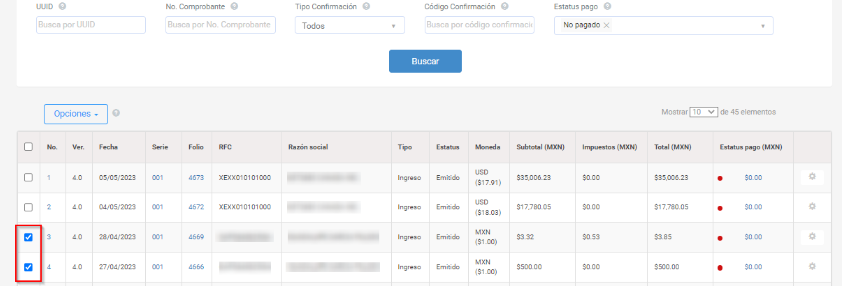
Localiza los comprobantes que vas a relacionar a un Complemento de Pago, una vez localizados los seleccionas dando clic en la casilla de lado izquierdo, como muestra la imagen de abajo.
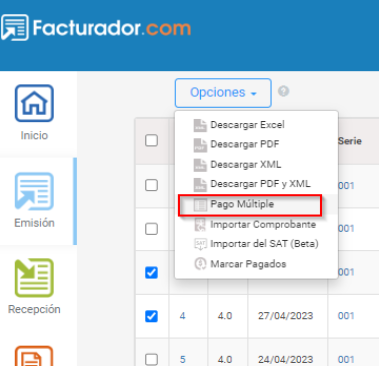
Posteriormente en el botón de Opciones da clic y selecciona Pago Múltiple, como muestra la siguiente imagen.
Información de los CFDI's
Estos deben de ser al mismo RFC, con estatus emitido y pueden ser comprobantes parcialmente pagados o no pagados.
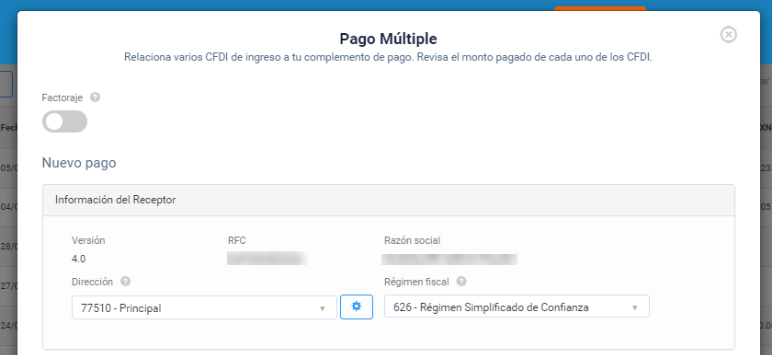
Se abrirá un pop up, se mostrará los datos del receptor (cliente), y podrás seleccionar el código postal para indicarlo en el campo de Dirección, y también el Régimen Fiscal.
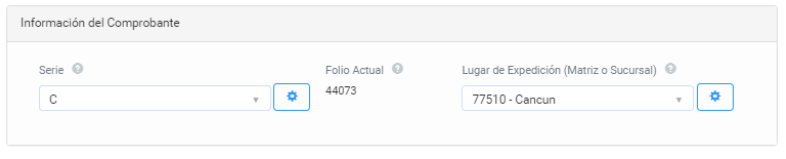
Posteriormente selecciona la Serie y el Código Postal en Lugar de Expedición, en donde deberás poner tu Código Postal. En caso de que quieras editar alguna información, puedes dar clic en el engrane.
En Fecha de Pago y Hora de Pago deberás indicar hora y fecha en la que recibiste el pago, posteriormente la Forma de Pago en la que recibiste el dinero, seleccionas la Moneda y en caso de ser diferente a MXN - Peso Mexicano tienes que indicar el Tipo de cambio.
Dependiendo de la forma en la que te hayan pagado serán los campos que se desplegarán para indicar la información.
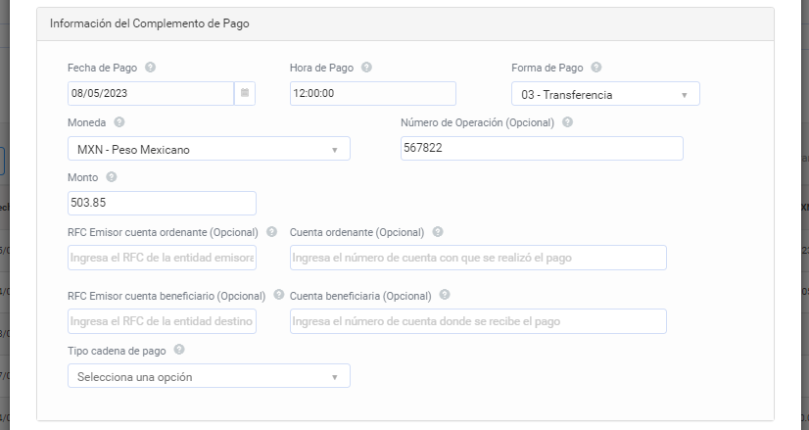
Después de ingresar la información, en la parte de abajo se enlistarán los CFDI que estarán relacionados el CFDI de pago que estás generando, y también podrás Agregar más comprobantes, en caso de que lo necesites. Al momento de indicar el Monto, se actualizará la información del Monto Pagado, como muestra en la imagen de abajo.
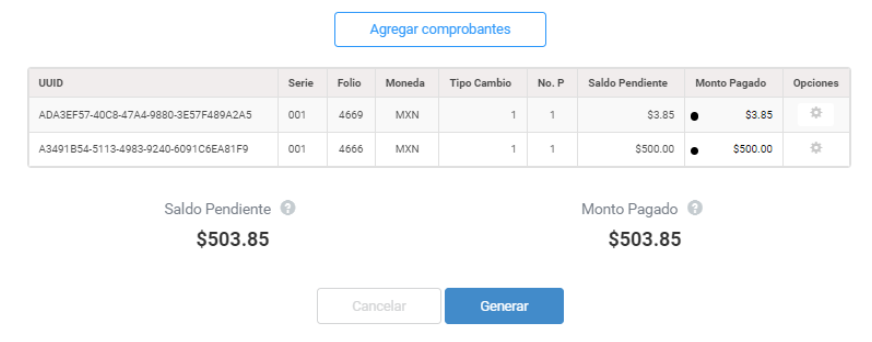
Por último da clic en Generar, el sistema procesará la información y se emitirá un CFDI de Pago, mostrará de lado derecho el mensaje de que se ha generado el CFDI.
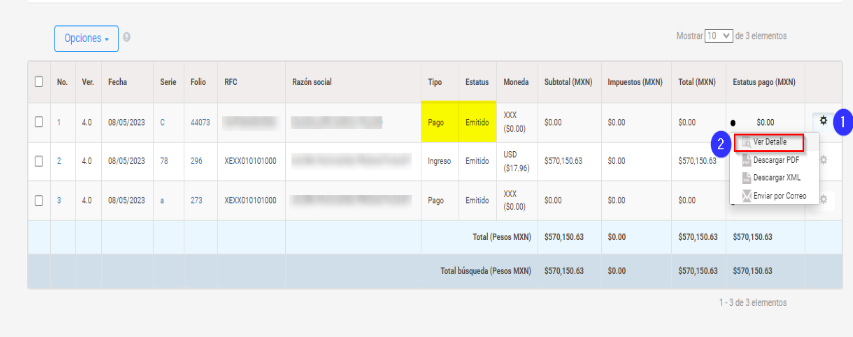
Para visualizar el CFDI de pago que acabas de generar, verifica en la lista de comprobantes que aparece en pantalla, debe de ser de Tipo Pago y será el primero en la lista. Una vez que lo localices, das clic en el engrane de lado derecho y seleccionas Ver Detalle.
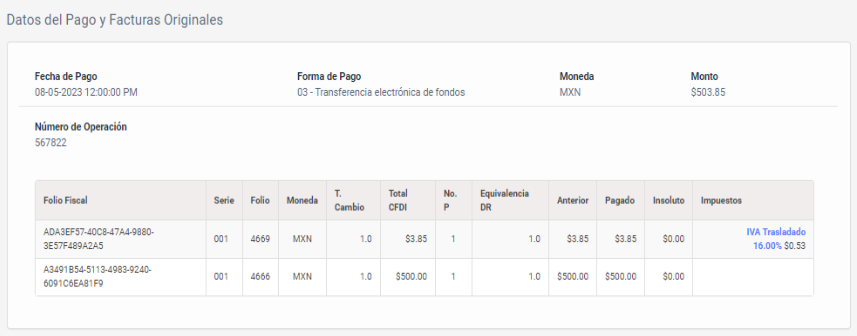
En el apartado de Datos del Pago y Facturas Originales, se visualizarán los CFDI de ingreso que relacionaste.
Como todos los CFDI, en la parte inferior visualizarás las opciones de Descargar y Enviar por Correo.
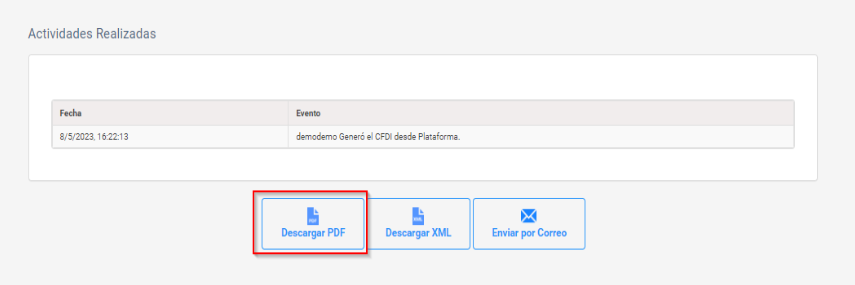
Es importante enviar por correo el comprobante de pago a tu cliente, de esta manera ambos tendrán un mejor control de sus ingresos.
